

Добавяне на коментари в pdf-файл с Adobe Acrobat Reader
С програмата Adobe Acrobat Reader могат да бъдат създавани коментари в pdf-файл. При отваряне на такъв файл се появява прозорец с надпис „Document status“, в който се съобщава, че файлът има допълнителни възможности за въвеждане на коментари – писане на бележки към текст, осветяване, подчертаване и зачертаване на текст, прикачване на друг файл към разглеждания, запазване на документа заедно с бележките, експортиране и импортиране на коментари. Този прозорец се затваря, за да може да се работи с документа, но в долния ляв ъгъл на екрана на АР остава иконка като индикатор за допълнителните възможности на файла.
Въвеждане на коментари в документа
Коментарите могат да се поставят навсякъде в документа с помощта на набор от инструменти. За да се отвори наборът от инструменти, необходим за създаване на коментари, се постъпва по един от двата начина:
- Избира се от менюто – Menu → Toolbar → Commenting или
- От лентата – Review & Comment
За да се избере конкретен инструмент за създаване на коментари, се кликва или върху него, или върху стрелката вдясно от него (за избиране на различни варианти на инструмента).

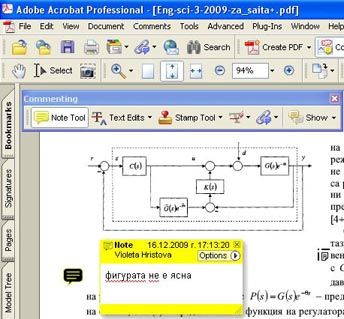
Първият е „Note tool“, с който се въвеждат бележки. Те също могат да бъдат форматирани по познатите начини. Последователност:
- От „Commenting“ се избира „Note tool“
- Кликва се в документа на място, което е подходящо за бележките, или инструментът се влачи до създаване на необходимия по големина прозорец.
- Забележките се пишат в очертания прозорец. Може да се използва и инструментът за селектиране на текст „Т“, за да се копира текст от pdf-файла.
- След написване на бележките прозорецът се затваря с кликване върху „x“ в горния десен ъгъл на прозореца. Затварянето му не изтрива бележките. Затвореният прозорец може да се премества допълнително с помощта на инструмента „ръка“, а може и да бъде изтрит с клавиша „Delete“.
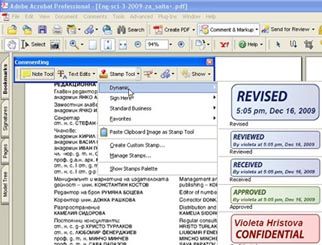
Вторият е „Stamp tool“ – печат. С него може да се отпечата една от възможните отметки. Кликва се върху стрелката вдясно от иконата на печата и се избира подходящата за целта отметка. След това се кликва на съответното място в документа. Големината на печата може да се променя с мишката.
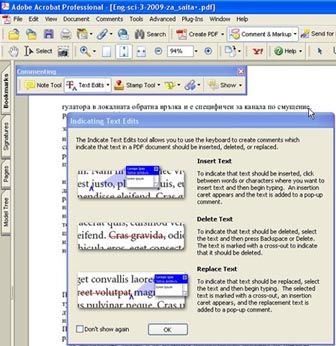
Третият инструмент дава възможност за „повдигане“ (осветяване), подчертаване или зачертаване на текст.
- Кликва се върху стрелката вдясно от инструмента.
- Избира се необходимия начин на маркиране на текста – „T“, „T“ или „T“.
- С помощта на мишката се маркира желаният текст по избрания вече начин.
- Ако е необходимо да се направи допълнение към маркирания текст, се избира инструмента „ръка“, кликва се два пъти върху маркирания текст и се появява описаният вече прозорец за въвеждане на текст.
- Маркиран текст се изтрива с клавиша „Delete“, когато е посочен с мишката.
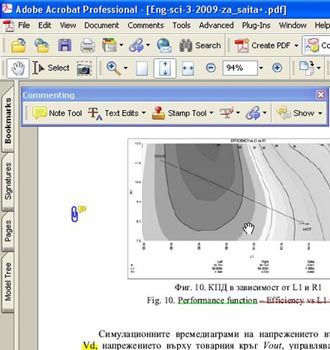
Четвъртият инструмент служи за прикрепване на външни файлове към дадено място или дума в документа. Могат да се прикрепят всякакъв вид файлове, но отварянето им по-късно от другия потребител зависи от възможностите на неговия компютър. Последователността на работа е следната:
- Кликва се върху четвъртия инструмент в палетата с инструменти.
- Кликва се на мястото в документа, с което ще бъде асоцииран присъединеният файл.
- Отваря се диалогов прозорец с файловете на компютъра и се избира желаният чрез двойно кликване.
- Появява се прозорец „File Attachment Properties“, от който избираме вида на иконката, която ще се появи в pdf-файла на мястото с прикачения външен файл.
- Така създадената икона може да бъде изтрита, когато е избрана, с помощта на клавиша „Delete“.
За всички инструменти има възможност да се променят свойствата им като цвят, вид на иконите, форматиране текста в бележките. За тази цел от менюто се отваря View → Toolbars → Properties Bar. На екрана се появява нова палета, в която са свойствата на избрания в момента инструмент.
Експортиране и импортиране на коментари
При експортиране на текст се създава fdf-файл, съдържащ само коментари. Последователност:
- От основното меню се избира Document → Comments → Export comments.
- В отворения прозорец с директории се избира мястото, където трябва да се запази файлът.
- Ако е необходимо, се променя предложеното име.
- Избира се „Save“.
Импортирането на коментари е обратното действие – вмъкване в документа на създадени вече коментари.
- От основното меню се избира Document → Comments → Import comments.
- От отворения прозорец се избира файлът с коментари, които ще импортираме – fdf-файл.
- Избираме „Select“.
Запазване на файла с коментари
След нанасяне на всички коментари файлът се запазва, като от менюто се избира File → Save (със същото име) или File → Save as (с различно име).
